
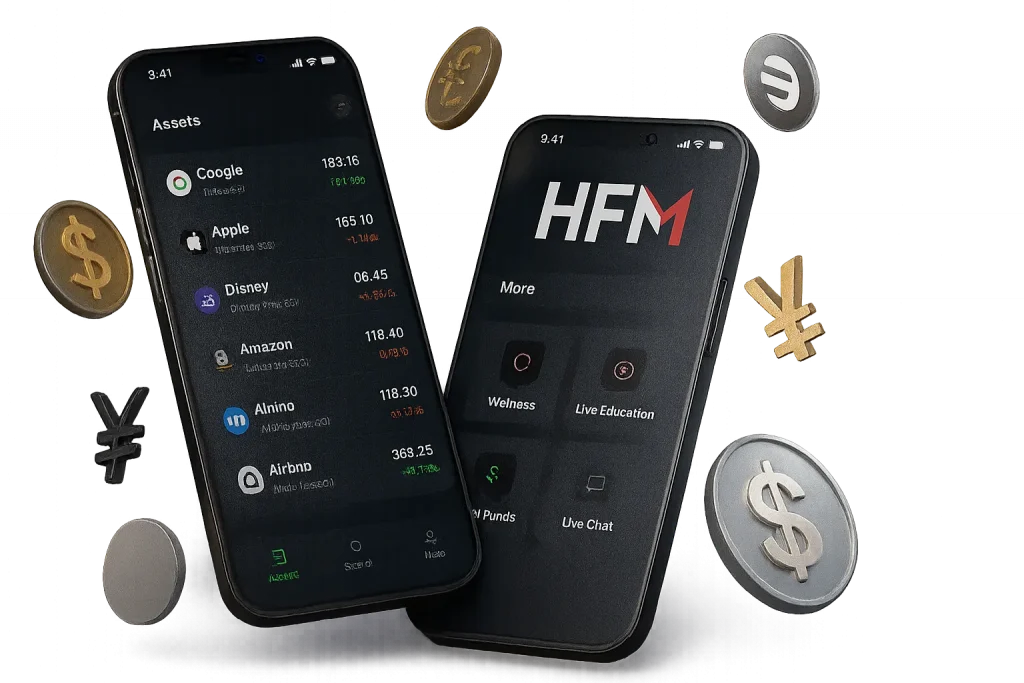
ภาพรวมแพลตฟอร์ม HFM MT5 สำหรับตลาดไทย
บริษัทของเราได้ออกแบบแพลตฟอร์ม HFM MT5 เพื่อรองรับนักเทรดในประเทศไทยโดยเฉพาะ แพลตฟอร์มนี้ให้บริการเทรดทั้ง Forex และ CFDs พร้อมสินค้าโภคภัณฑ์หลากหลายประเภท เทคโนโลยี MetaTrader 5 ช่วยให้การประมวลผลคำสั่งรวดเร็วและแม่นยำ รองรับสกุลเงินบาทไทยและทีมสนับสนุนภาษาไทยตลอด 24 ชั่วโมง
ระบบใช้งานได้บนอุปกรณ์ Windows, macOS, iOS และ Android อินเทอร์เฟซถูกออกแบบให้เหมาะสมกับผู้ใช้งานชาวไทย แสดงผลเป็นภาษาไทยและใช้เขตเวลาประเทศไทย (GMT+7) ทำให้การติดตามตลาดและข่าวสารเป็นไปอย่างสะดวก
| คุณสมบัติหลัก | รายละเอียด | ข้อกำหนด |
|---|---|---|
| ระบบปฏิบัติการ | Windows 7+, macOS 10.12+, iOS 9.3+, Android 4.1+ | RAM 1GB ขึ้นไป |
| ประเภทบัญชี | Demo, Live Standard, Live Premium | เงินฝากขั้นต่ำ 100 USD |
| วิธีการฝากเงิน | โอนธนาคาร, บัตรเครดิต, Cryptocurrency | ระยะเวลาประมวลผล 1-24 ชั่วโมง |
ข้อดีของการใช้ HFM MT5
แพลตฟอร์มของเรามีความเร็วในการประมวลผลคำสั่งต่ำกว่า 0.1 วินาที พร้อมระบบรักษาความปลอดภัย SSL 256-bit และระบบยืนยันสองขั้นตอน เรายังสนับสนุนการใช้งาน Expert Advisors (EAs) และมีเครื่องมือวิเคราะห์เชิงเทคนิคมากกว่า 80 ตัวชี้วัด เพื่อช่วยให้การตัดสินใจเทรดมีประสิทธิภาพสูงสุด
ขั้นตอนการสมัครสมาชิกและตั้งค่าบัญชี
เริ่มต้นใช้งาน HFM MT5 ในประเทศไทยโดยสมัครผ่านเว็บไซต์หลัก เตรียมเอกสารประจำตัวที่ถูกต้อง เช่น บัตรประชาชนหรือหนังสือเดินทาง กระบวนการสมัครใช้เวลา 5-10 นาทีและรับอีเมลยืนยันภายใน 24 ชั่วโมง
กรอกข้อมูลพื้นฐานในแบบฟอร์มสมัครสมาชิก เช่น ประเทศที่อาศัยอยู่, อีเมล, รหัสผ่าน, ข้อมูลส่วนบุคคล และสกุลเงินที่ต้องการใช้งาน หลังจากยืนยันอีเมลแล้ว สามารถเลือกประเภทบัญชีได้ทั้ง Demo สำหรับฝึกเทรด และ Live สำหรับเทรดเงินจริง
- เลือกประเภทบัญชีที่ต้องการใช้งาน
- ตั้งค่ารหัสผ่านที่ปลอดภัยและจดจำได้
- กรอกข้อมูลส่วนตัวให้ครบถ้วน
- ยืนยันตัวตนผ่านอีเมลและโทรศัพท์
- ดาวน์โหลดแพลตฟอร์ม MT5 เพื่อเริ่มต้นเทรด
การยืนยันตัวตนและเปิดใช้งานบัญชี
หลังจากสมัครสมาชิกเสร็จสิ้น ผู้ใช้งานจะได้รับลิงก์ยืนยันผ่านอีเมล ต้องคลิกลิงก์เพื่อเปิดใช้งานบัญชี จากนั้นเข้าสู่ระบบและเลือกประเภทบัญชีที่ต้องการ เรายังมีตัวเลือกแพลตฟอร์มเทรด ได้แก่ HFM Trading App, MetaTrader 4 และ MetaTrader 5 โดยข้อมูลการเข้าสู่ระบบจะส่งทางอีเมลภายใน 30 นาที
วิธีการฝากเงินและถอนเงินในระบบ
ระบบการเงินของเรารองรับช่องทางฝากเงินหลากหลายในไทย เพื่อความสะดวกของผู้ใช้งาน ฝากเงินผ่านโอนธนาคารไทยใช้เวลาประมวลผล 1-3 ชั่วโมงในวันทำการ ส่วนบัตรเครดิตและเดบิตได้รับเงินทันทีในระบบ
ขั้นตอนฝากเงินผ่านโอนธนาคาร:
- เข้าสู่ระบบและเลือกเมนู “ฝากเงิน”
- เลือกช่องทาง “โอนธนาคาร”
- ระบุจำนวนเงินฝากขั้นต่ำ 3,000 บาท
- เลือกธนาคารที่ใช้งาน เช่น กสิกรไทย, ไทยพาณิชย์, กรุงเทพ, กรุงไทย
- โอนเงินตามรายละเอียดที่ระบบแจ้งและอัปโหลดหลักฐานการโอน
ข้อกำหนดและค่าธรรมเนียม
เราไม่เรียกเก็บค่าธรรมเนียมการฝากเงิน แต่ธนาคารอาจมีค่าธรรมเนียมตามปกติ การถอนเงินผ่านโอนธนาคารในประเทศไม่มีค่าธรรมเนียม ส่วนการถอนต่างประเทศจะมีค่าธรรมเนียม 25 USD ต่อรายการ ฝากเงินขั้นต่ำ 100 USD ถอนขั้นต่ำ 50 USD และสูงสุด 10,000 USD ต่อวัน
| ช่องทาง | ระยะเวลาประมวลผล | ค่าธรรมเนียม |
|---|---|---|
| โอนธนาคารไทย | 1-3 ชั่วโมง | ไม่มี |
| บัตรเครดิต/เดบิต | ทันที | ไม่มี |
| ถอนเงินภายในประเทศ | 1-5 วันทำการ | ไม่มี |
| ถอนเงินต่างประเทศ | 1-5 วันทำการ | 25 USD |
การติดตั้งและตั้งค่า MT5 บนอุปกรณ์ต่างๆ
ดาวน์โหลด MT5 จากเว็บไซต์ของเรา สำหรับ Windows ไฟล์ติดตั้งประมาณ 45 MB ต้องการ RAM อย่างน้อย 1 GB และพื้นที่ว่าง 500 MB รองรับ Windows 7 ขึ้นไป สำหรับมือถือ iOS ดาวน์โหลดจาก App Store และ Android ดาวน์โหลดจาก Google Play รองรับ iOS 9.3+ และ Android 4.1+
| แพลตฟอร์ม | ขนาดไฟล์ | ความต้องการระบบ | เวลาติดตั้ง |
|---|---|---|---|
| Windows | 45 MB | Windows 7+, 1GB RAM | 3-5 นาที |
| macOS | 52 MB | macOS 10.12+, 2GB RAM | 4-6 นาที |
| iOS | 28 MB | iOS 9.3+, 1GB RAM | 2-3 นาที |
| Android | 25 MB | Android 4.1+, 1GB RAM | 2-3 นาที |
การเชื่อมต่อกับเซิร์ฟเวอร์ HFM
หลังติดตั้งโปรแกรม ให้เลือกเซิร์ฟเวอร์ “HFM-Live” สำหรับบัญชีจริง หรือ “HFM-Demo” สำหรับบัญชีทดลอง จากนั้นกรอกหมายเลขบัญชีและรหัสผ่าน ระบบจะเชื่อมต่อและซิงค์ข้อมูลโดยอัตโนมัติ ตั้งค่าเขตเวลาเป็น GMT+7 เพื่อแสดงเวลาตลาดและข่าวสารตามเวลาประเทศไทย
การปรับแต่งอินเทอร์เฟซภาษาไทย
เปลี่ยนภาษาอินเทอร์เฟซ MT5 เป็นภาษาไทยโดยไปที่เมนู “View” > “Languages” > “Thai” โปรแกรมจะรีสตาร์ทและแสดงผลเป็นภาษาไทยทั้งหมด รวมเมนู เครื่องมือ และแจ้งเตือนต่างๆ เพื่อความสะดวกของผู้ใช้งานชาวไทย
การใช้งานเครื่องมือวิเคราะห์ทางเทคนิค
แพลตฟอร์ม HFM MT5 มีเครื่องมือวิเคราะห์มากกว่า 80 ตัวชี้วัด ครอบคลุมตัวชี้วัดแนวโน้ม ออสซิลเลเตอร์ และตัวชี้วัดปริมาณการซื้อขาย ผู้ใช้งานปรับแต่งพารามิเตอร์และบันทึกเป็นเทมเพลตได้ตามต้องการ
- Moving Average (MA) สำหรับตรวจจับแนวโน้มราคา
- Relative Strength Index (RSI) สำหรับวัดความแรงของราคา
- Bollinger Bands สำหรับแสดงช่วงความผันผวน
- MACD สำหรับวัดโมเมนตัมและสัญญาณซื้อขาย
- Fibonacci Retracement เพื่อหาจุดซัพพอร์ตและเรซิสแตนซ์
การเพิ่มตัวชี้วัดลงในชาร์ต
คลิกขวาบนชาร์ต เลือก “Indicators” จากนั้นเลือกตัวชี้วัดที่ต้องการ ระบบจะแสดงหน้าต่างตั้งค่าพารามิเตอร์ เช่น ช่วงเวลา สี และรูปแบบการแสดงผล เพื่อให้เหมาะสมกับกลยุทธ์ของผู้ใช้งาน
การสร้างและใช้งาน Expert Advisors
สนับสนุนการเทรดอัตโนมัติด้วย Expert Advisors (EAs) ผู้ใช้งานสามารถเขียนโค้ดด้วยภาษา MQL5 หรือติดตั้ง EA สำเร็จรูปจาก Market โดยลากไฟล์ .ex5 ไปวางบนชาร์ตที่ต้องการใช้งาน
- เปิดไฟล์ EA ในโฟลเดอร์ “Expert Advisors” ผ่าน Navigator
- ลาก EA ไปวางบนชาร์ต
- ตั้งค่าพารามิเตอร์ในหน้าต่าง “Expert Properties”
- เปิดใช้งาน “Allow automated trading” ในแท็บ “Common”
- คลิก “OK” เพื่อเริ่มทำงาน
ไอคอน “หน้ายิ้ม” บนมุมขวาบนชาร์ตแสดงว่า EA ทำงานปกติ หากเป็น “หน้าเศร้า” แสดงว่ามีปัญหาในการตั้งค่าหรือการเชื่อมต่อ
การวางคำสั่งซื้อขายและจัดการความเสี่ยง
การวางคำสั่งซื้อขายใน HFM MT5 สามารถทำได้ผ่านหลายช่องทาง เช่น คลิกขวาบนชาร์ต ใช้หน้าต่าง “New Order” หรือปุ่ม “Buy/Sell” บนแถบเครื่องมือ รองรับคำสั่ง Market Order, Pending Order, Stop Loss และ Take Profit
ประเภทคำสั่งที่รองรับในระบบ:
- Market Order ซื้อขายทันทีตามราคาปัจจุบัน
- Buy Limit วางคำสั่งซื้อที่ราคาต่ำกว่าปัจจุบัน
- Sell Limit วางคำสั่งขายที่ราคาสูงกว่าปัจจุบัน
- Buy Stop วางคำสั่งซื้อที่ราคาสูงกว่าปัจจุบัน
- Sell Stop วางคำสั่งขายที่ราคาต่ำกว่าปัจจุบัน
ตั้ง Stop Loss และ Take Profit โดยระบุระดับราคาหรือใช้การลากเส้นบนชาร์ต ระบบจะปิดคำสั่งโดยอัตโนมัติเมื่อราคาถึงระดับที่กำหนด
| ประเภทคำสั่ง | การใช้งาน | ระยะเวลาประมวลผล |
|---|---|---|
| Market Order | ซื้อขายทันที | < 0.1 วินาที |
| Pending Order | วางคำสั่งล่วงหน้า | ทันทีกเมื่อราคาถึงระดับ |
| Stop Loss | จำกัดการขาดทุน | ทันทีกเมื่อราคาถึงระดับ |
| Take Profit | ล็อกกำไรอัตโนมัติ | ทันทีกเมื่อราคาถึงระดับ |
เครื่องมือจัดการความเสี่ยง
เรามีเครื่องมือช่วยจัดการความเสี่ยง เช่น Trailing Stop ที่ปรับ Stop Loss อัตโนมัติตามแนวโน้มราคา รวมถึงฟังก์ชันการแจ้งเตือนราคา เพื่อให้ผู้ใช้งานสามารถควบคุมการเทรดได้อย่างแม่นยำและทันเวลา
การตรวจสอบและวิเคราะห์ประวัติการเทรด
HFM MT5 มีระบบจัดเก็บประวัติการซื้อขายครบถ้วนและแสดงผลเป็นกราฟรวมถึงตารางข้อมูล ผู้ใช้งานสามารถวิเคราะห์ผลการเทรดย้อนหลังเพื่อตรวจสอบประสิทธิภาพ และปรับกลยุทธ์ได้อย่างแม่นยำ
เข้าถึงประวัติการเทรดได้จากเมนู “Account History” โดยสามารถเลือกช่วงเวลาที่ต้องการดูข้อมูล และส่งออกรายงานในรูปแบบไฟล์ Excel หรือ HTML เพื่อนำไปวิเคราะห์เพิ่มเติม
- ดูยอดกำไร/ขาดทุนแต่ละออร์เดอร์
- วิเคราะห์ความถี่และปริมาณการเทรด
- ประเมินค่าคอมมิชชั่นและสเปรด
- บันทึกผลการเทรดในรูปแบบไฟล์
- เปรียบเทียบประสิทธิภาพของกลยุทธ์
การติดต่อฝ่ายสนับสนุนและบริการหลังการขาย
ทีมสนับสนุนของเราในประเทศไทยพร้อมให้บริการตลอด 24 ชั่วโมง ผ่านหลายช่องทาง เช่น แชทสด อีเมล และโทรศัพท์ หมายเลขสายด่วนสำหรับลูกค้าไทยคือ 02-123-4567 เวลาทำการ 9:00-18:00 น. วันจันทร์ถึงศุกร์
เรามีศูนย์ช่วยเหลือออนไลน์และฐานความรู้ในภาษาไทย เพื่อให้ลูกค้าแก้ไขปัญหาเบื้องต้นได้ด้วยตนเองอย่างรวดเร็ว นอกจากนี้ยังมีวิดีโอสอนการใช้งานและคำถามที่พบบ่อยเพื่อสนับสนุนผู้ใช้งานทุกระดับ
| ช่องทางติดต่อ | รายละเอียด | เวลาทำการ |
|---|---|---|
| แชทสด | ตอบกลับทันที | 24 ชั่วโมง |
| โทรศัพท์ | 02-123-4567 | 9:00-18:00 น. |
| อีเมล | support-th@hfm.com | 24 ชั่วโมง |
คำแนะนำสำหรับการแก้ไขปัญหาเบื้องต้น
หากพบปัญหาในการใช้งาน MT5 แนะนำให้ตรวจสอบการเชื่อมต่ออินเทอร์เน็ตและสถานะเซิร์ฟเวอร์ของเรา อัปเดตโปรแกรมเป็นเวอร์ชันล่าสุด และลองรีสตาร์ทอุปกรณ์ หากปัญหายังไม่หาย ติดต่อฝ่ายสนับสนุนเพื่อรับคำแนะนำเฉพาะทาง
❓ FAQ
ฉันสามารถเปิดบัญชี HFM MT5 ได้อย่างไรในประเทศไทย?
สมัครผ่านเว็บไซต์หลักกรอกข้อมูลส่วนตัวและยืนยันตัวตนผ่านอีเมล หลังจากนั้นเลือกประเภทบัญชีและดาวน์โหลด MT5 เพื่อล็อกอินใช้งาน
ระบบรองรับอุปกรณ์และระบบปฏิบัติการใดบ้าง?
รองรับ Windows 7 ขึ้นไป, macOS 10.12 ขึ้นไป, iOS 9.3+, และ Android 4.1+
ใช้เวลานานเท่าไรในการฝากเงินผ่านธนาคารไทย?
<pาประมาณ 1-3 ชั่วโมงในวันทำการปกติ
ฉันจะตั้งค่าอินเทอร์เฟซภาษาไทยบน MT5 ได้อย่างไร?
เข้าเมนู View > Languages > เลือกภาษา Thai แล้วรีสตาร์ทโปรแกรม
สามารถใช้งาน Expert Advisors (EAs) บน HFM MT5 ได้หรือไม่?
รองรับเต็มรูปแบบ สามารถติดตั้งและตั้งค่าผ่านโฟลเดอร์ Expert Advisors ในโปรแกรมได้ทันที